

Support Guide
ステップメール
フォーム登録や手動追加を起点に、複数のメールを順番に配信する機能です。
このページでできること
フォーム登録や手動追加を起点に、複数のメールを順番に配信する機能です。
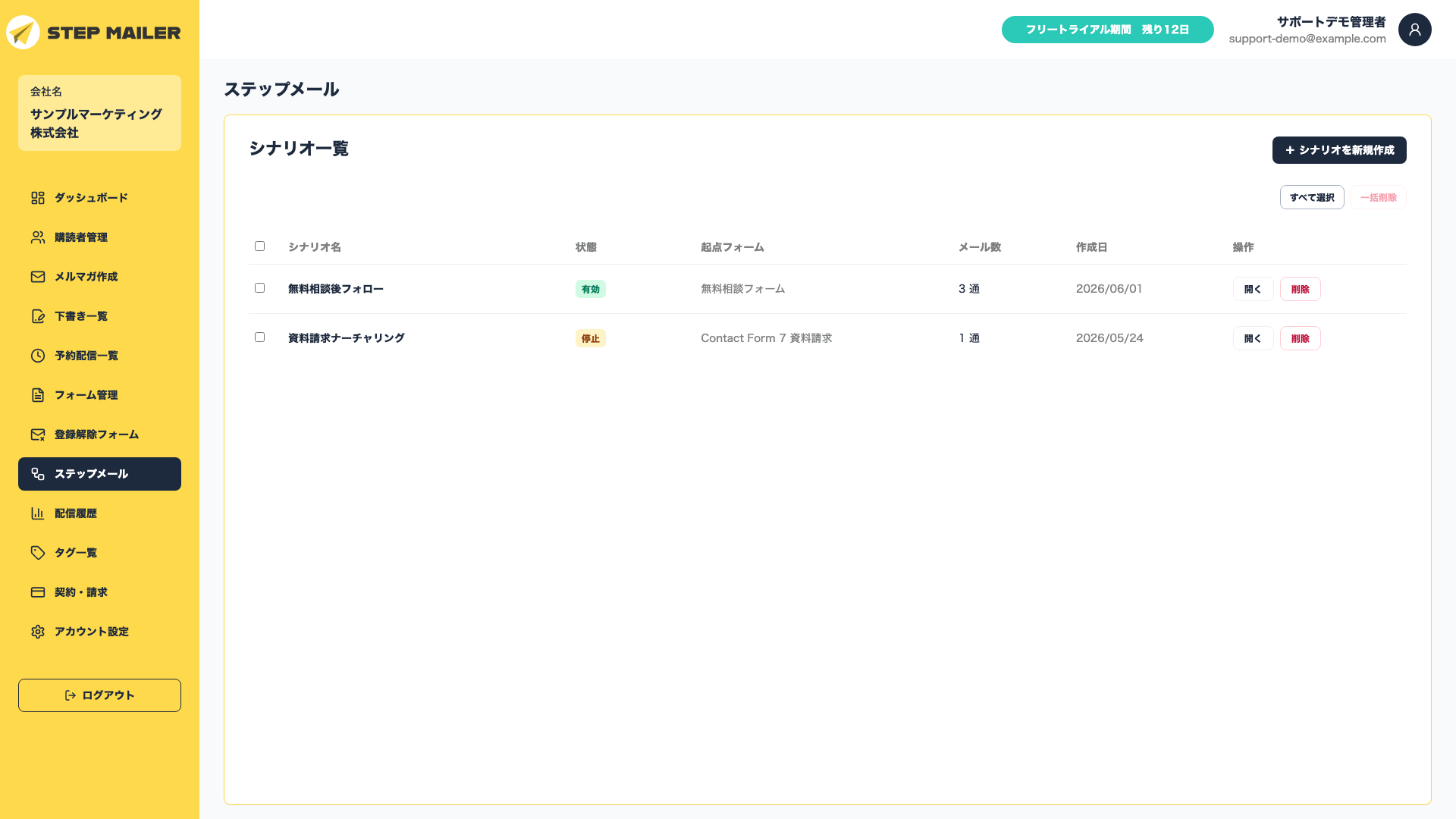
画面の見方
シナリオ一覧で全体を確認し、詳細画面でメールの追加、件名、本文、送信タイミングを設定します。
基本操作
- ステップメールをクリックし、シナリオ一覧を開く
- シナリオを新規作成ボタンをクリックし、シナリオ名・起点フォームを設定後シナリオを追加ボタンをクリックする
- ステップメールを追加ボタンをクリックする
- 配信するステップメールの配信タイミング、件名、送信元、返信先メール、メール本文を設定し、ステップメールを登録し、保存する
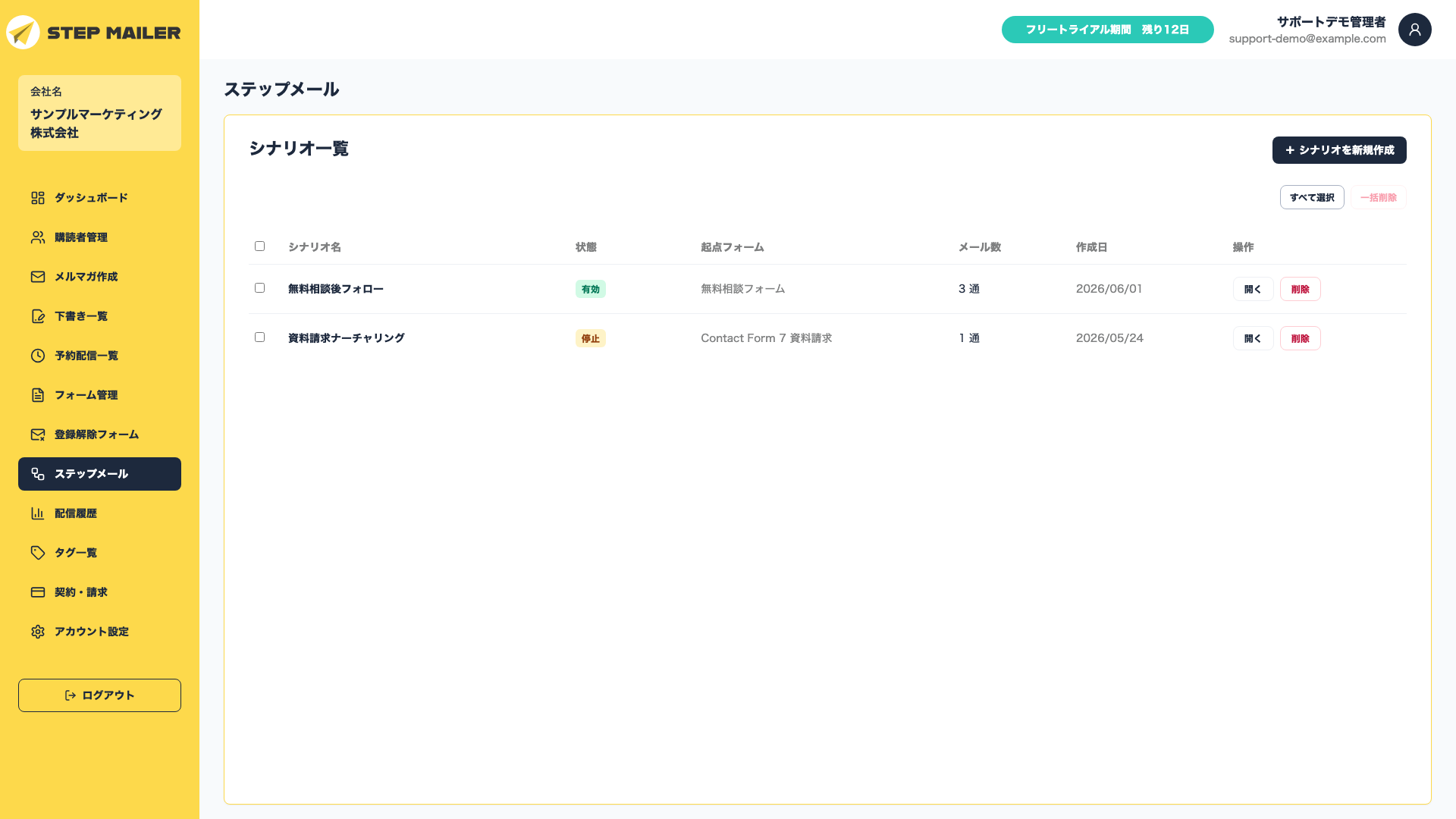
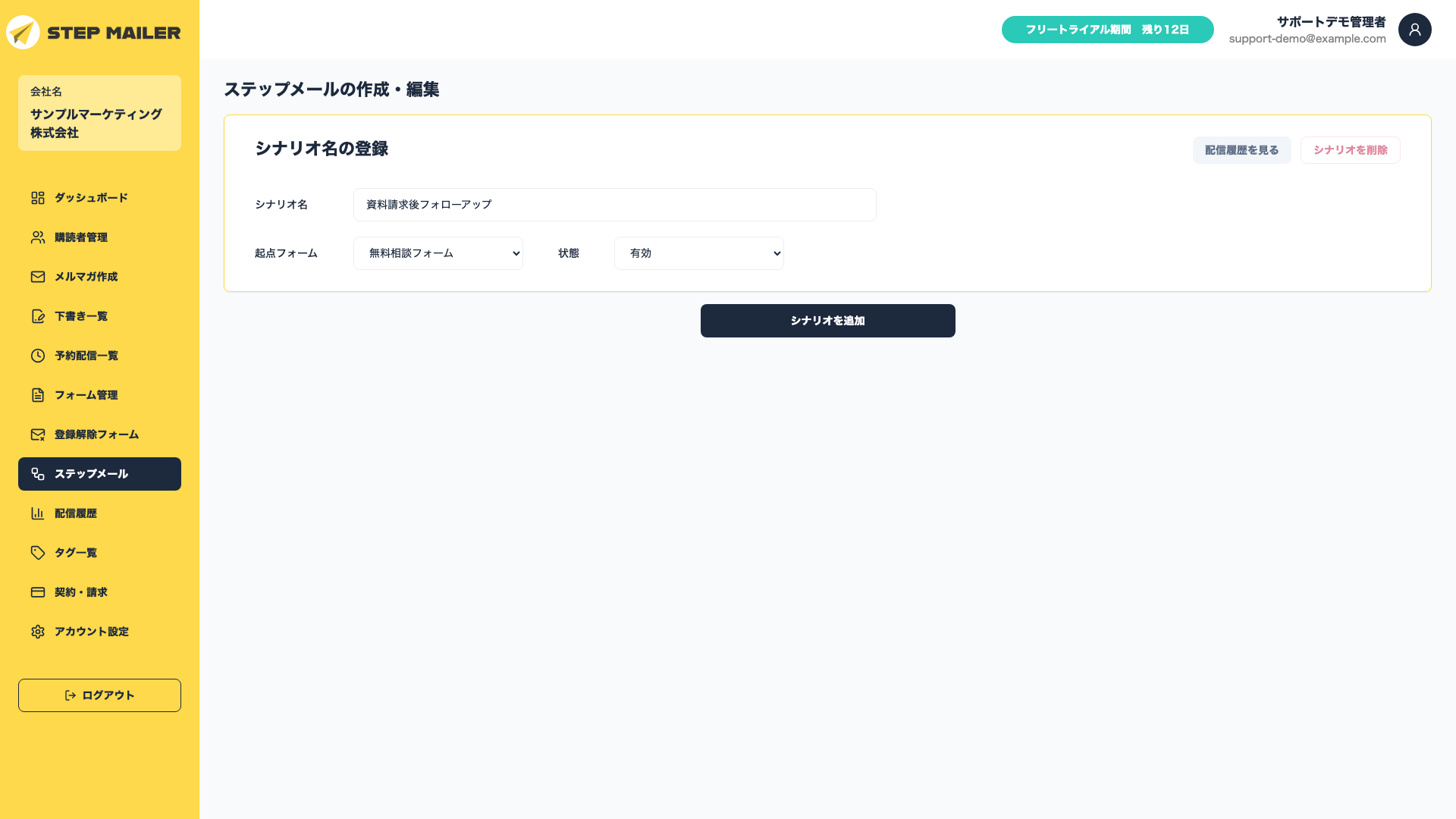
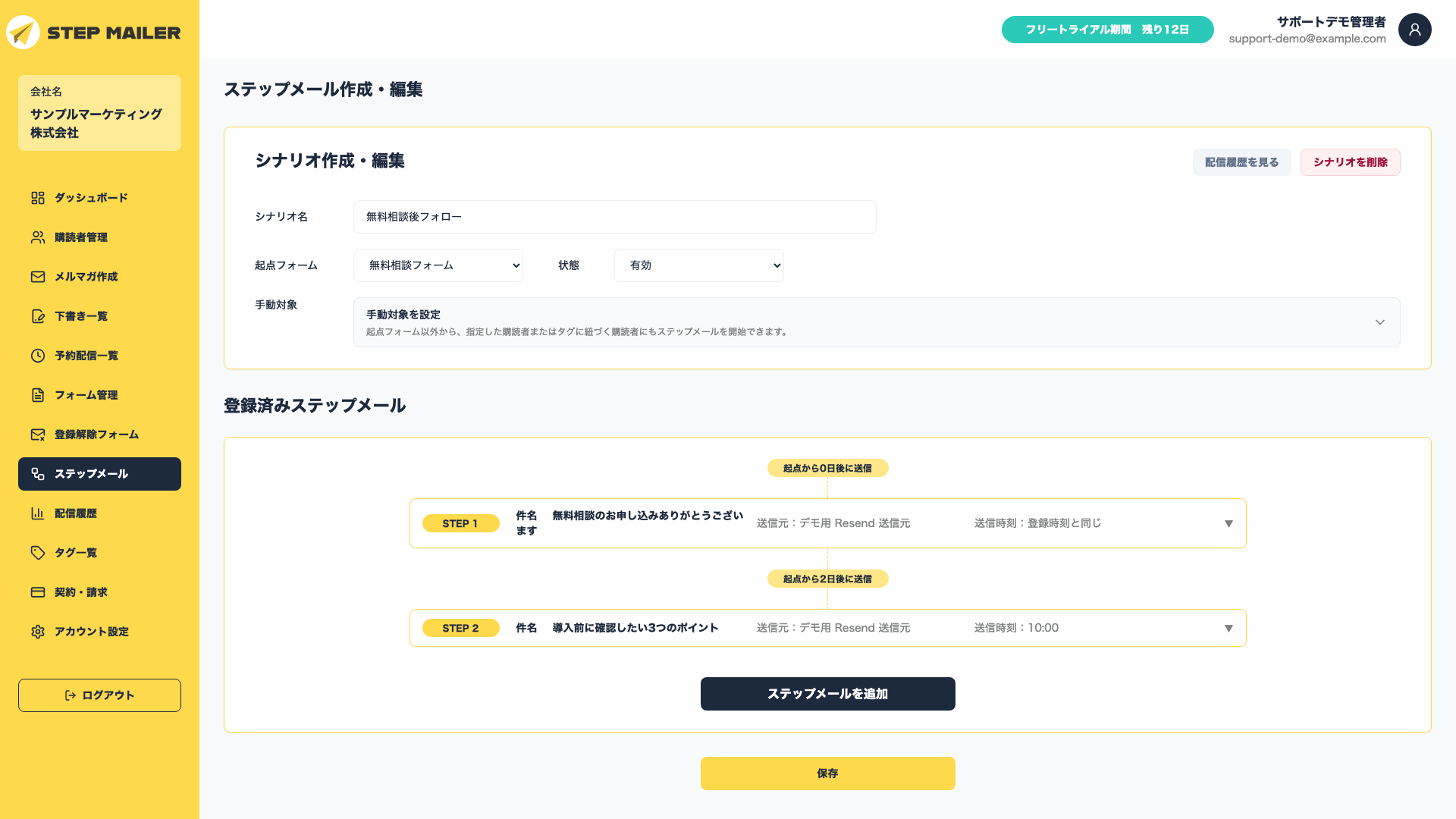
シナリオを新規追加後は手動対象を選択することが可能です。これにより既存購読者に対してもステップメールを送信することが可能になります。
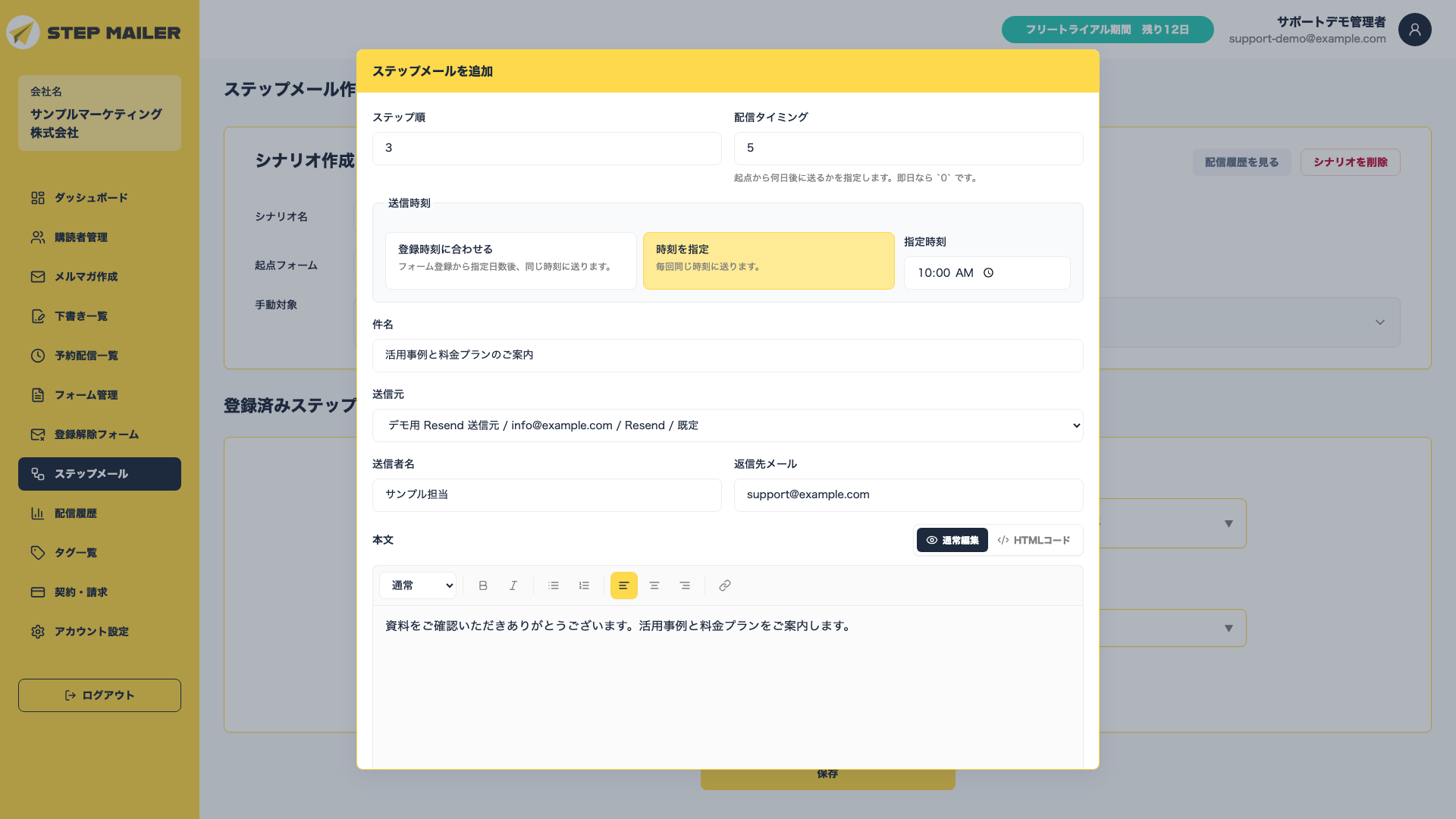
以上で、指定した起点フォームで購読者が購読中として登録された場合は、設定したステップメールが登録スケジュールに沿って配信されます。
※ 追加でステップメールを送信したい場合は、手順3〜手順4を繰り返します。
操作時の注意点
注意
- 稼働中のシナリオを変更すると、今後登録される購読者の配信内容に影響します。
- 送信タイミングは意図した順序になるよう確認してください。
- 起点フォームや対象条件を間違えると、想定外の購読者がシナリオに入る可能性があります。
- 本文内のリンク、署名、配信停止リンクを確認してください。