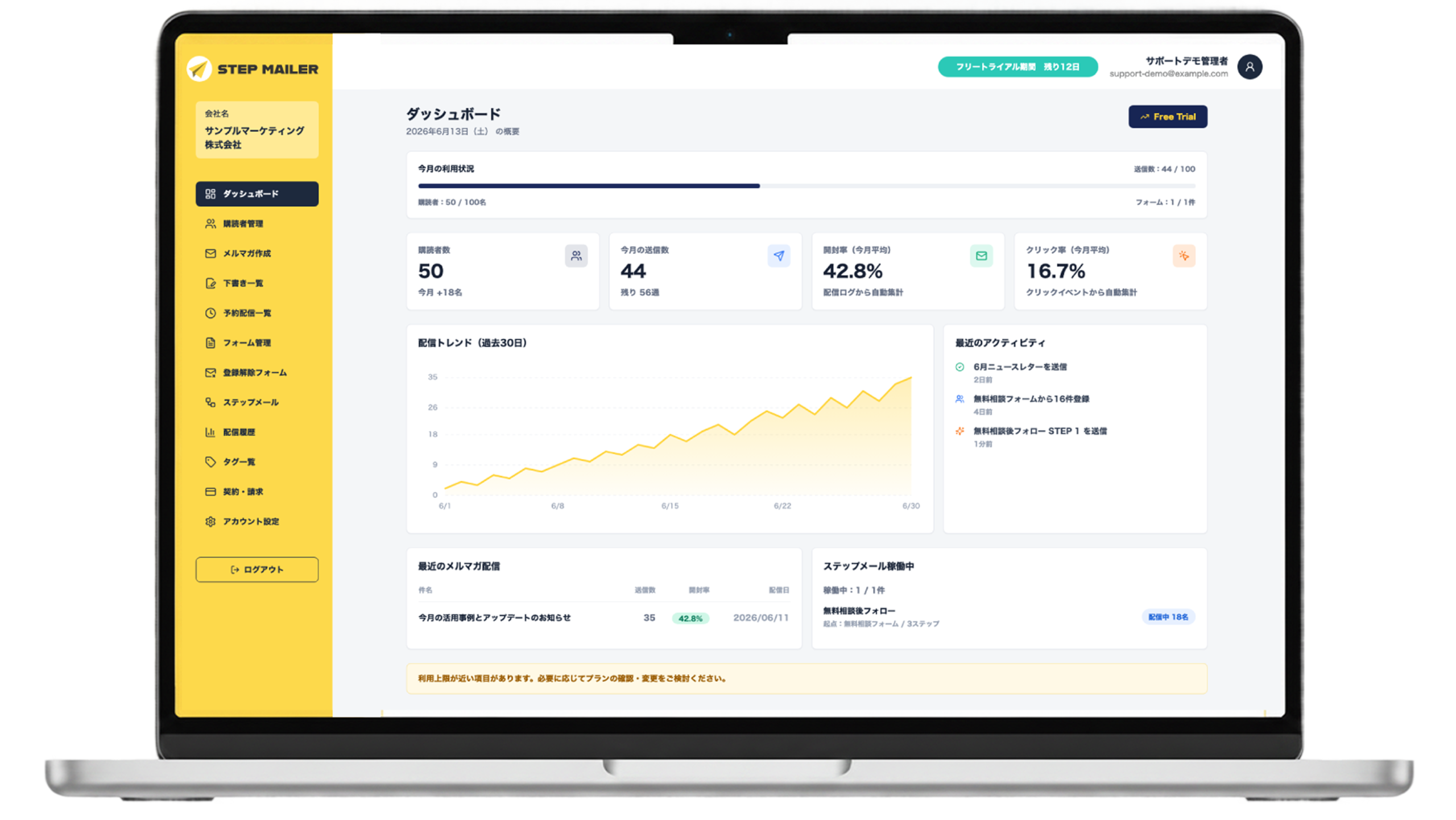
ステップメールは、一度設定しておくと、登録日や申込日を起点にメールを順番に自動配信できます。
ただし、いきなり管理画面でメールを作り始めると、途中で「何通送るのか」「何日後に送るのか」「最後にどこへ案内するのか」があいまいになりがちです。
最初に大切なのは、複雑なシナリオを作ることではありません。
誰に、何を、どの順番で届けるのかを整理し、小さな流れから始めることです。
この記事では、StepMailerでステップメールを作るときの基本手順を、初めて設定する方にもわかりやすいように解説します。
まず配信の目的を決める
ステップメールを作る前に、まず配信の目的を決めます。
目的があいまいなまま作り始めると、メールの内容も配信タイミングも決めにくくなります。
たとえば、次のような目的が考えられます。
- 資料請求後にサービス理解を深めてもらう
- セミナー申込者に開催前後の案内を届ける
- 無料トライアル登録者に使い方を案内する
- 初回購入後に使い方や関連情報を届ける
- 問い合わせ前の不安を解消する
最初は、1つの目的に絞るのがおすすめです。
「資料請求後の人に、7日以内に問い合わせや相談を検討してもらう」のように、誰に何をしてほしいのかまで決めておくと、メールの内容を考えやすくなります。
配信対象を整理する
次に、誰に送るメールなのかを整理します。
同じステップメールでも、資料請求をした人に送る場合と、既存顧客に送る場合では、伝えるべき内容が変わります。
配信対象を考えるときは、次の点を確認します。
- どのフォームや登録経路から入ってきた人か
- すでに何を知っている人か
- まだ何に不安を感じていそうか
- どのくらい検討が進んでいそうか
- 最終的にどの行動へ案内したいか
たとえば、資料請求直後の人であれば、まだ情報収集の段階かもしれません。
その場合、最初から強く申し込みを促すよりも、資料の見方、サービスの選び方、よくある質問などを順番に届けるほうが自然です。
送るメールの本数と順番を決める
配信目的と対象が決まったら、送るメールの本数と順番を決めます。
初めて作る場合は、3通から5通程度で十分です。
いきなり10通以上のシナリオを作ろうとすると、作成にも確認にも時間がかかり、公開まで進みにくくなります。
基本の流れは、次のように考えると整理しやすくなります。
- 登録直後:お礼と約束した情報を届ける
- 1日後:よくある課題や検討背景を整理する
- 3日後:サービスの使い方や活用例を紹介する
- 5日後:よくある質問や不安を解消する
- 7日後:問い合わせ、相談、登録など次の行動へ案内する
この順番にすると、いきなり売り込むのではなく、相手の検討に必要な情報を段階的に届けられます。
メールごとの役割を決める
ステップメールでは、1通ごとの役割を決めておくことが大切です。
1通の中に多くの情報を詰め込みすぎると、読み手は何を読めばよいのか、次に何をすればよいのかがわかりにくくなります。
たとえば、資料請求後のフォローであれば、次のように役割を分けられます。
1通目:資料送付とお礼
資料請求直後に送るメールです。
資料ダウンロードURL、資料の見方、問い合わせ先を簡潔に伝えます。
ここでは長い営業説明を入れすぎず、まず約束した情報を確実に届けることを優先します。
2通目:課題の整理
ユーザーが抱えていそうな課題を整理します。
「自社の状況に近い」と感じてもらうことで、その後のメールを読み進めてもらいやすくなります。
3通目:解決方法や活用例
課題に対して、どのような考え方や仕組みで解決できるのかを説明します。
ここでは、機能説明だけでなく、実際の使い方をイメージできる内容にすることが大切です。
4通目:よくある質問
問い合わせ前に不安に思いやすいことを先に解消します。
導入の手間、費用、運用体制、配信停止、個人情報の扱いなど、読み手が気にしそうな点を整理します。
5通目:次の行動への案内
最後に、問い合わせ、無料相談、アカウント登録、トライアル開始など、次に取ってほしい行動を案内します。
行動はできるだけ1つに絞ると、読み手が迷いにくくなります。
StepMailerで設定する流れ
シナリオの内容が決まったら、StepMailerで設定していきます。
細かな画面名や操作手順は運用状況によって変わる場合がありますが、基本的な流れは次のように考えると進めやすいです。
- 配信先のリストやフォームを準備する
- ステップメールのシナリオを作成する
- 1通目から順番に件名と本文を登録する
- 各メールの配信タイミングを設定する
- 差出人名や返信先を確認する
- テスト配信で表示やリンクを確認する
- 問題がなければ公開する
管理画面で設定する前に、メールの件名、本文、配信タイミングをメモや表にまとめておくと、入力作業が楽になります。
件名と本文を作るときのポイント
ステップメールの件名は、あおりすぎる必要はありません。
むしろ、何のメールなのかが自然に伝わる件名のほうが読み手にとってわかりやすいです。
たとえば、次のような件名です。
- 資料請求ありがとうございます
- 導入前によくある質問をまとめました
- サービス選びで確認したい3つのポイント
- 資料の見方と活用例のご案内
- ご相談前に確認いただきたいこと
本文では、1通につき主なテーマを1つに絞ります。
複数の話題を詰め込むよりも、「今回はこの内容を伝える」と決めたほうが、読み手にも伝わりやすくなります。
また、メールの最後には、次にしてほしい行動を明確にします。
資料を見る、事例を見る、問い合わせる、登録するなど、メールごとに主な導線を1つ用意しておくと効果を確認しやすくなります。
公開前にテスト配信する
ステップメールを公開する前に、必ずテスト配信を行います。
本文を書いているときには気づかなかった誤字、リンク切れ、表示崩れ、差出人名の違和感などが見つかることがあります。
公開前には、次の点を確認します。
- 件名に誤字がないか
- 本文の改行や余白が読みやすいか
- リンク先が正しく開くか
- スマートフォンでも読みやすいか
- 差出人名や返信先が適切か
- 配信タイミングが意図どおりか
- 配信停止の導線がわかりやすいか
特にリンク先は必ずクリックして確認します。
問い合わせフォーム、資料ページ、登録ページなど、成果につながる導線に誤りがあると、せっかくメールを読んでもらっても次の行動につながりません。
公開後は数字を見て改善する
ステップメールは、公開して終わりではありません。
配信後の反応を見ながら、件名、本文、配信タイミング、リンク先を少しずつ改善していきます。
まず確認したい数字は、次のようなものです。
- 開封率
- クリック率
- 配信停止率
- 問い合わせ数
- 登録数
- トライアル開始数
開封率が低い場合は、件名や配信タイミングを見直します。
クリック率が低い場合は、本文の内容やリンクの置き方を見直します。
配信停止率が高い場合は、配信頻度が多すぎないか、内容が読み手の状況に合っているかを確認します。
最初から完璧なシナリオを作る必要はありません。
小さく始めて、数字を見ながら改善していくことが、実務では続けやすい進め方です。
まとめ
StepMailerでステップメールを作るときは、最初に配信の目的と対象を整理することが大切です。
そのうえで、3通から5通程度の小さなシナリオを作り、メールごとの役割、件名、本文、配信タイミングを決めていきます。
設定するときは、配信先のリストやフォームを準備し、シナリオ、メール本文、配信タイミングを登録します。
公開前には必ずテスト配信を行い、件名、本文、リンク、スマートフォンでの見え方、配信停止の導線を確認しましょう。
公開後は、開封率やクリック率を見ながら少しずつ改善していくことで、ステップメールは実務で使える仕組みになります。
StepMailerでは、ステップメール配信をシンプルに始められます。
まずは資料請求後や問い合わせ後など、1つの場面に絞って小さなシナリオから作ってみてください。