

Support Guide
Contact Form 7 連携
WordPressのContact Form 7からStepMailerへ購読者を登録する手順です。
このページでできること
WordPressのContact Form 7からStepMailerへ購読者を登録する手順です。
画面の見方
StepMailer側でContact Form 7連携フォームを作成し、項目マッピング、エンドポイント、シークレットを確認します。その後、WordPress側プラグインまたは設定画面へ必要情報を登録します。
基本操作
- フォーム管理画面からWordPressプラグインをダウンロードする
- WordPressのプラグイン追加画面で「StepMailer Connector」を検索してインストールする、またはダウンロードしたzipファイルをアップロードして有効化する
- 連携したいContact Form 7のフォーム情報を確認する
- StepMailerでContact Form 7連携フォームを作成する
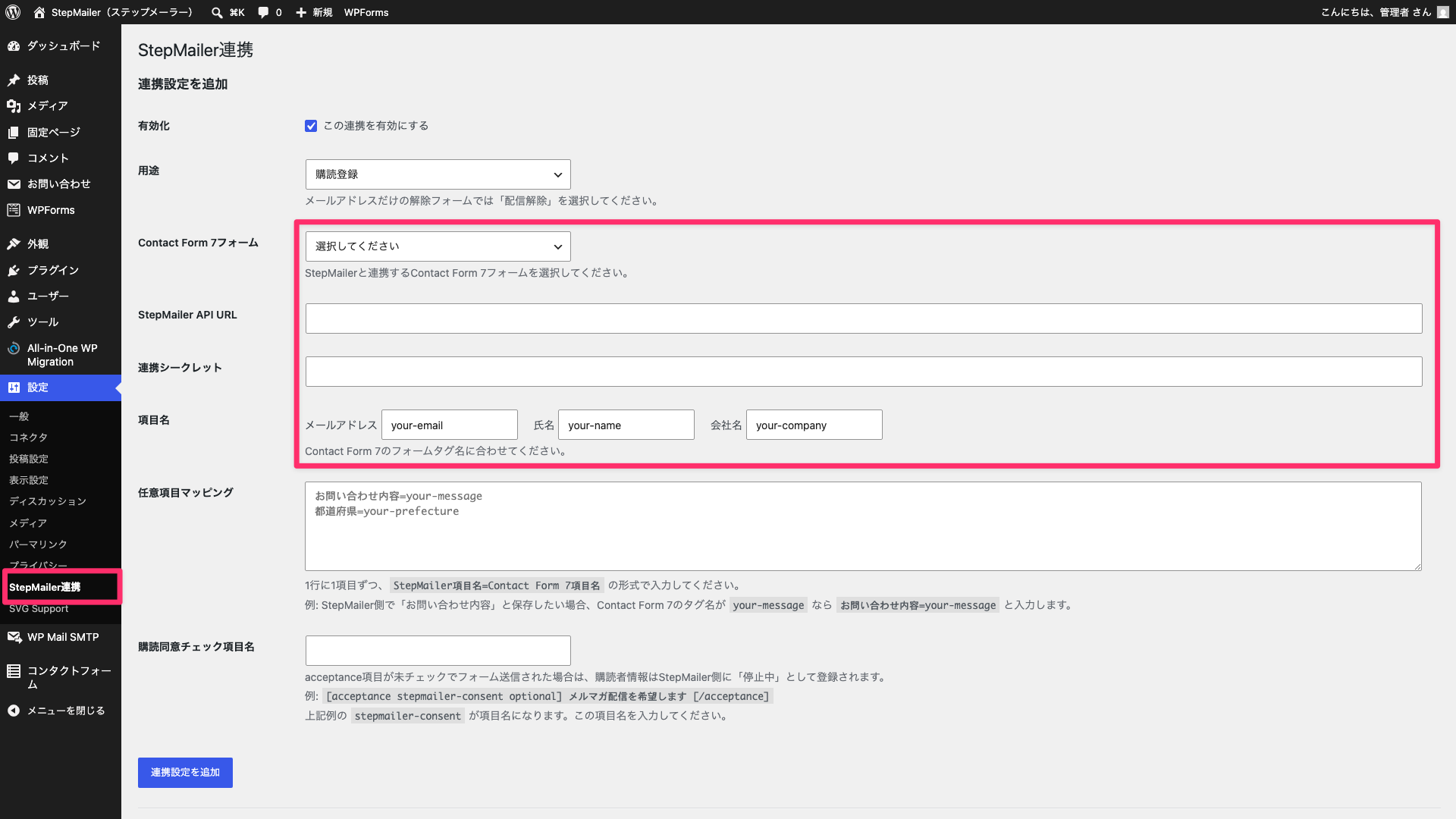
- WordPressのStepMailer連携画面でAPI URL、連携シークレットキー、項目名を設定する
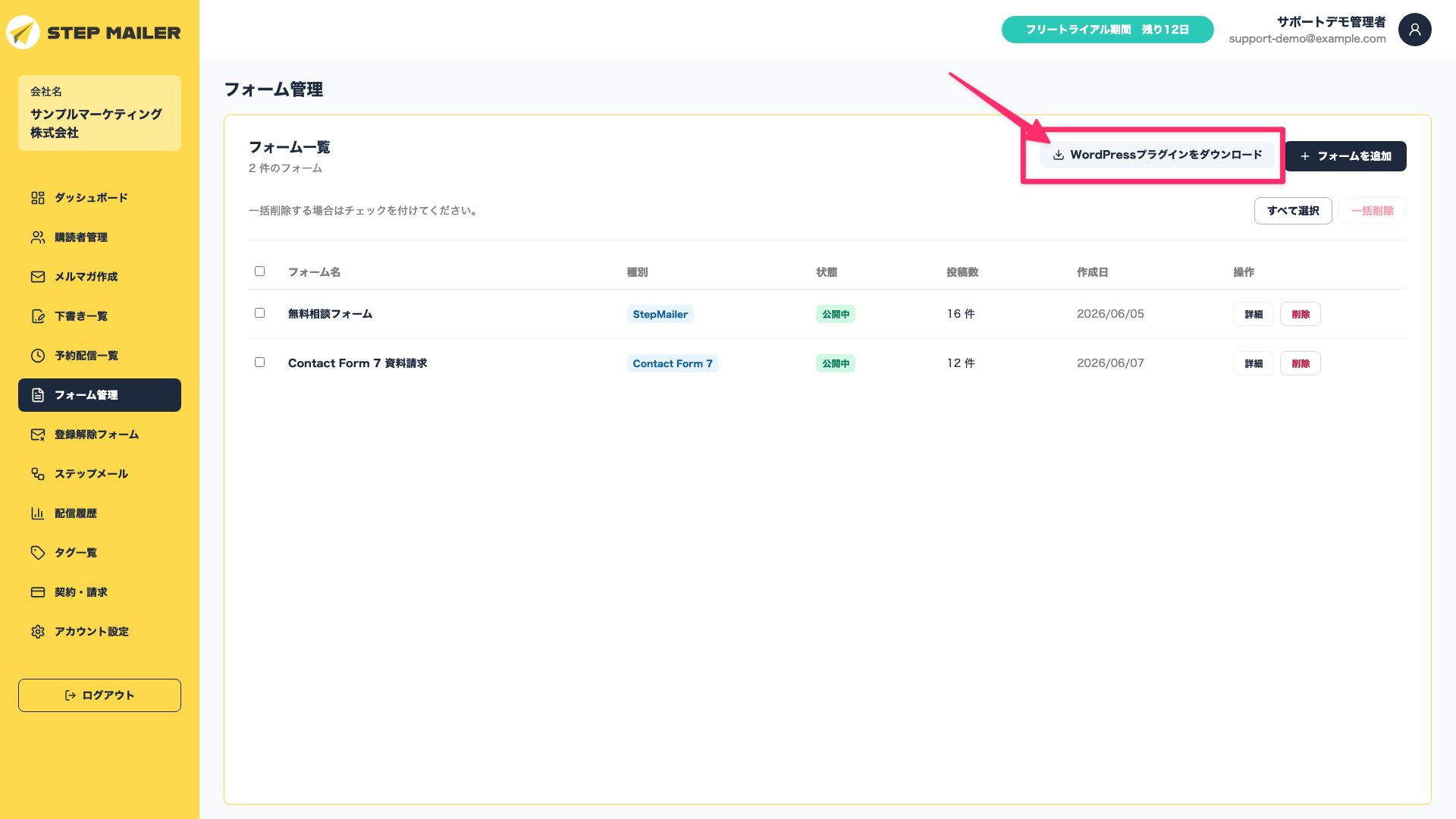
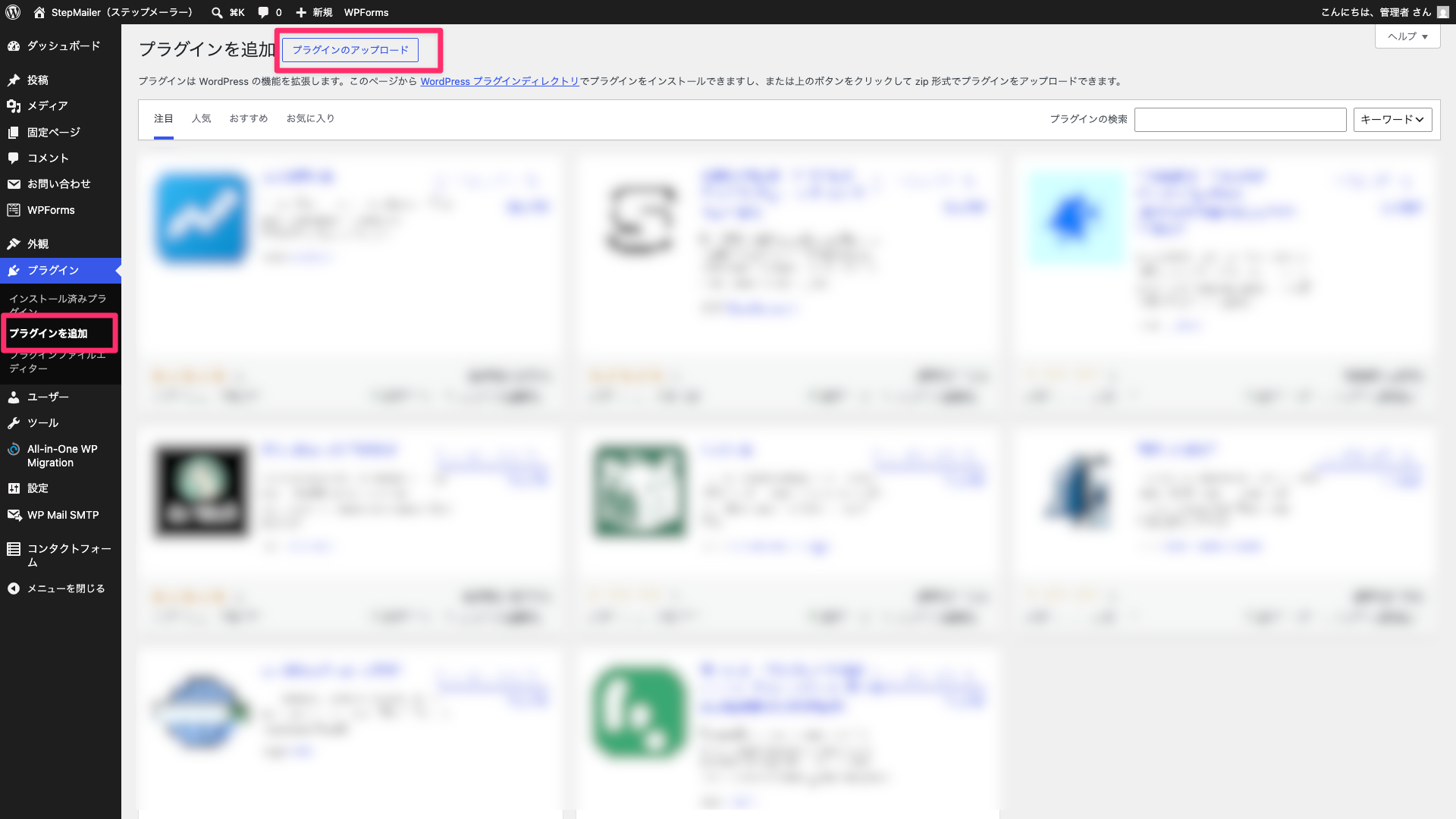
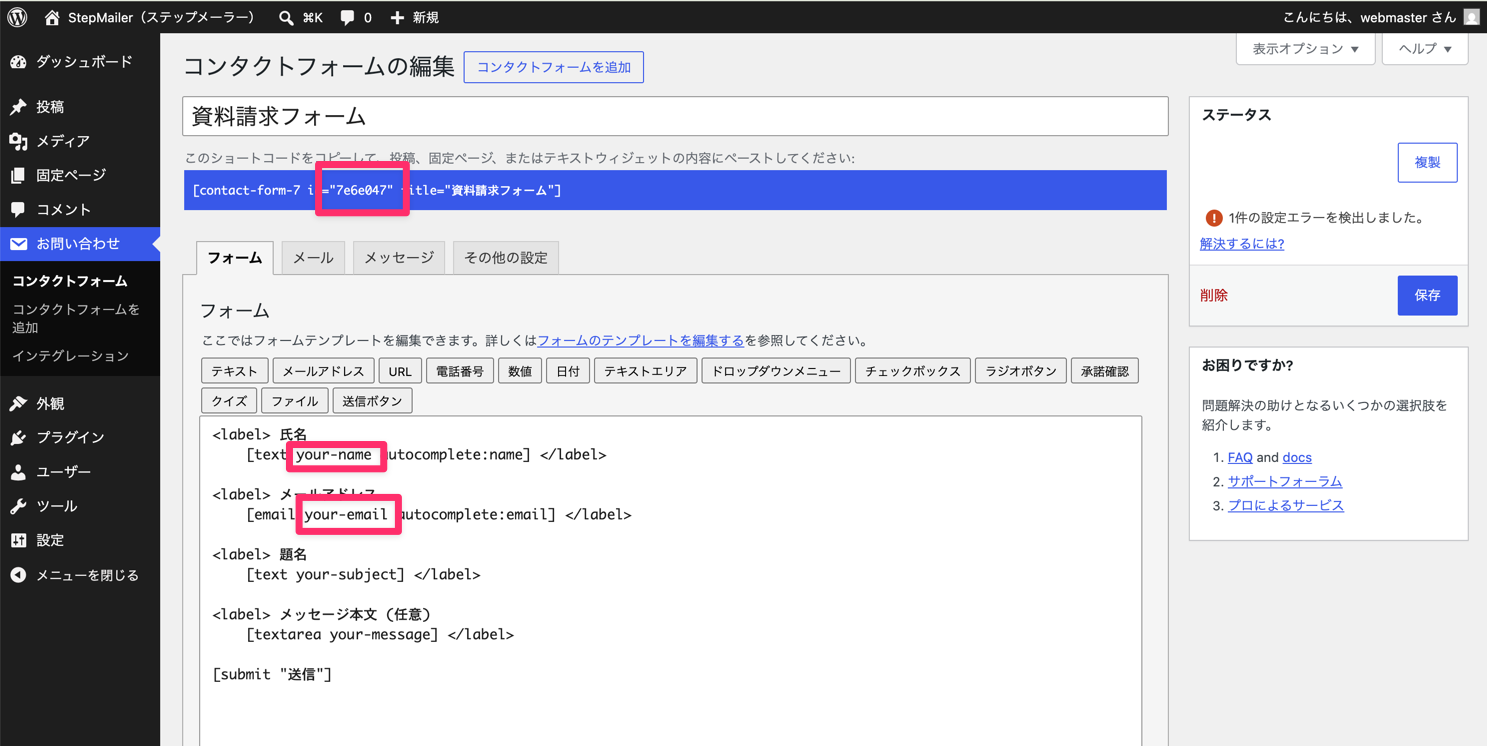
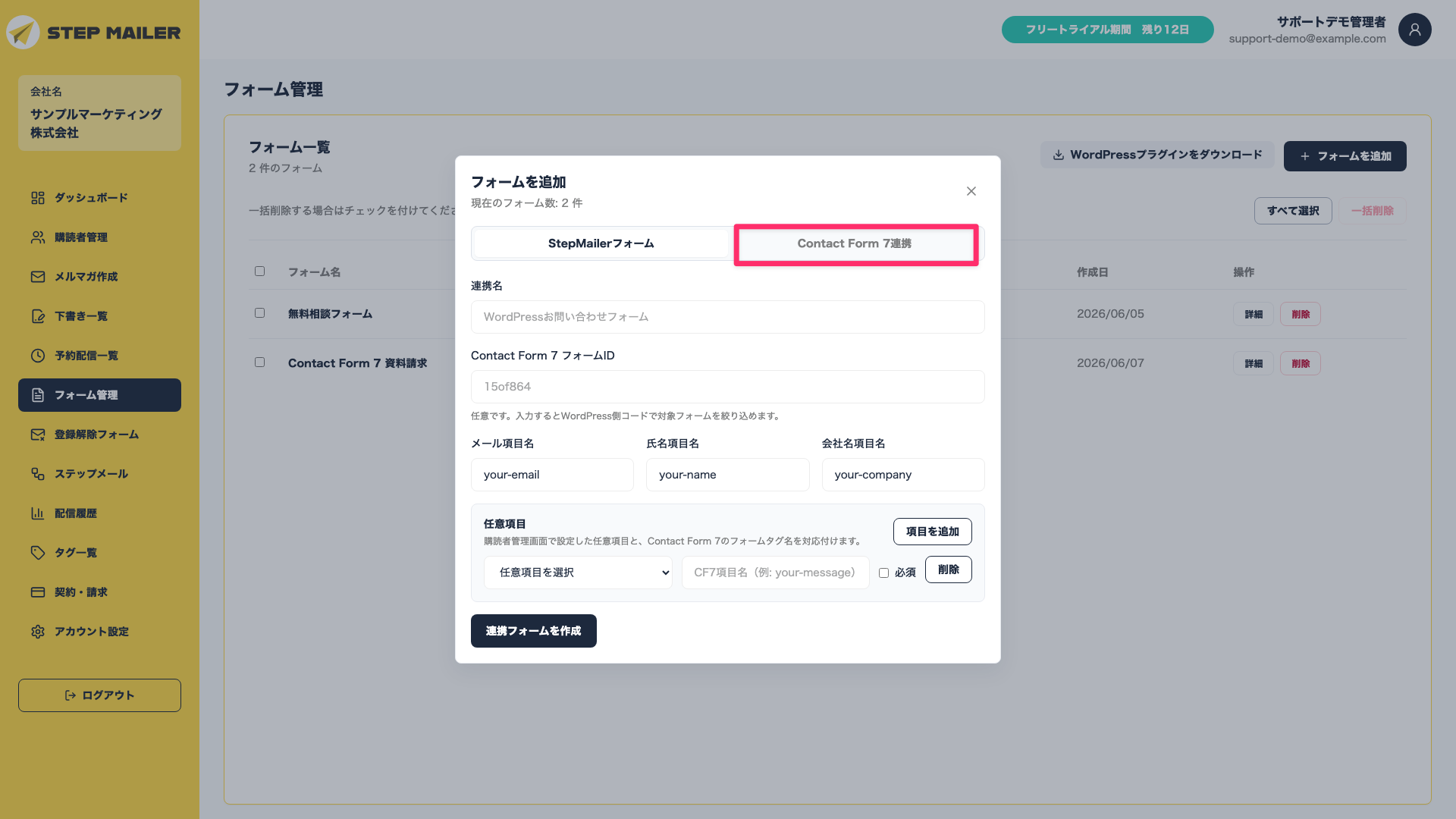
連携フォームを作成ボタンをクリックすることで、StepMailer API URLと連携シークレットキーが表示されます。
操作時の注意点
注意
- メールアドレス項目のマッピングは必須です。
- 名前や電話番号などの任意項目は、Contact Form 7側の項目名とStepMailer側の項目を正しく対応させます。
- 連携シークレットは外部に公開しないでください。
- 購読同意が設置されていない場合、購読ステータスは「停止中」として登録されます。
- テスト送信後は、購読者管理に登録されているか、登録元やタグが正しいか確認してください。
- WordPress本体、Contact Form 7、PHPバージョンを更新した後は、再度テスト送信してください。